
在下载大文件时,浏览器自带的下载工具往往让人等得心焦——明明宽带够快,下载速度却总是不尽如人意。Internet Download Manager(IDM) 正是为解决这一问题而生的经典工具。本文将从加速原理、优化设置到激活使用,带你全面掌握IDM的加速技巧。
如果你不想看前面的内容,建议直接跳到标题三
一、IDM为什么能加速下载?
IDM的核心加速技术是多线程下载与动态文件分割。
打个比方:你要从一个大仓库里搬一堆货物回家。如果只派一个人(单线程)去搬,他一次搬一箱,来回跑很多趟,速度自然慢。而多线程下载就像是派了8个、16个甚至更多小工同时去搬,每人负责仓库里不同区域的货物,最后在家门口把所有箱子按顺序拼起来。
动态分割是IDM区别于普通下载器的关键优势。普通下载器在下载开始前就把文件一次性分割好,而IDM会根据网络状况实时调整分割方式——当新的连接可用时,它会找到当前最大的未下载片段并一分为二。这种智能调度能让下载速度提升最高可达5倍。
从技术层面看,IDM先向服务器获取文件大小,然后按设置的线程数把文件逻辑上切成多个小块,每个线程独立下载自己负责的部分,最后合并成完整文件。多线程的本质就是充分利用网络带宽的并行能力——带宽就像高速公路,单线程只让一辆车跑,多线程则让多辆车并排跑,把车道占满。
二、激活脚本
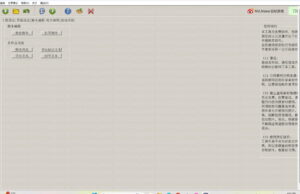
IDM虽然提供试用期,但到期后需要激活才能继续使用全部功能。IDM Activation Script 中文版是一个开源的批处理工具,专为中文Windows用户设计,支持三种模式:
| 模式 | 功能说明 |
|---|---|
| 冻结试用期(推荐) | 暂停试用倒计时,持续使用试用版 |
| 随机注册信息激活 | 写入随机注册信息完成激活 |
| 试用期重置 | 重置试用状态,重新开始试用周期 |
三、使用步骤
第一步:从 本站下载IDM安装包和配套的激活脚本。
第二步:安装IDM软件
第三步:解压激活脚本到IDM软件目录

第二步:右键点击 开始激活.cmd,选择“以管理员身份运行”。这是唯一需要双击的主文件,它会自动请求管理员权限并进行环境自检。

第三步:在弹出的中文菜单中,根据需求选择对应功能:

-
输入对应数字选择“冻结试用期”(推荐)
-
或选择“随机注册信息激活”
-
或选择“试用期重置”
为什么推荐这个脚本?
这个脚本专门解决了中文用户的痛点:在中文Windows CMD环境下运行英文IDM脚本容易出现乱码。而本脚本采用GBK编码、全中文菜单,新手不需要纠结该运行哪个文件、是否需要管理员权限、如何处理SmartScreen拦截等问题。脚本纯批处理加少量PowerShell辅助,不对IDM二进制文件进行任何修改,会自动备份注册表,安全可靠。
支持Windows 7/8/10/11全系列系统。







评论0